Screw Drivers トラックエディターガイド
カスタムマップをデザインし、チェックポイントを配置し、作品をコミュニティと共有しましょう。
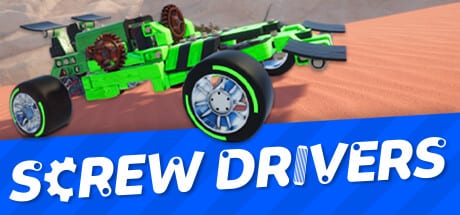
トラックエディターは Screw Drivers の v1.0 正式リリースの目玉機能の一つです。グリッドベースの配置システムを使用してゼロからカスタムマップを作成し、シングルプレイヤーまたはマルチプレイヤーでレースできます。このガイドでは、エディターのインターフェース、利用可能なオブジェクト、走行が楽しいトラックをデザインするための実践的なヒントを説明します。
エディターへのアクセス
トラックエディターは、メインメニューのカスタムセクションからアクセスできます。新しいトラックはローカルマシンに保存され、Steam ワークショップを通じて他のプレイヤーと共有できます。エディターはメインゲームとは別のシーンで読み込まれるため、開く前に進行中の車両作業を保存してください。
エディターインターフェースの概要
エディターは3つのメインパネルに分かれています。左パネルにはオブジェクトライブラリがあり、配置可能なすべてのアイテムがリストされています。中央パネルはトラックの上から見たビューです。右パネルは現在選択されているオブジェクトのプロパティを表示します。
上部のツールバーには、保存、読み込み、元に戻す、やり直し、エディターを離れずにトラックを運転できるテストボタンがあります。ツールバーの下では、細かいまたは粗い配置のために3つのグリッドサイズを切り替えることができます。
配置可能なオブジェクト
地形ピース
地形ライブラリには、平らな道路タイル、湾曲したセグメント、傾斜ピース、バンク付きカーブが含まれます。アスファルトと土のタイルを混ぜて、さまざまなサーフェスを作成できます。各地形ピースはグリッドにスナップするため、接続は常にクリーンです。
ランプとジャンプ
ランプライブラリには、まっすぐなランプ、傾斜ランプ、ハーフパイプ、スタントランプが含まれます。ランプは発射角度を制御するために前後に傾けることができます。リアルなジャンプには小さな角度を、プレイヤーが飛ぶことが期待されるスタントトラックには急角度を使用します。
デコレーション
デコレーションには、タイヤ、コーン、バリア、サイン、ライト、群衆要素が含まれます。デコレーションは車両にとって固体ではありませんが、トラックに視覚的な興味を追加します。リアリズムのためにトラックの端に沿って配置するか、カオスのためにトラックの中央に配置します。
破壊可能オブジェクト
一部のオブジェクトはヒットすると壊れます。木製バリア、積み重ねられたタイヤ、特定の装飾ピースは、強い衝撃後に粉砕されて消えます。クラッシュが体験の一部であるスタントトラックで破壊可能オブジェクトを使用します。
スタートグリッドとチェックポイント
レースを実行するにはスタートグリッドが必要です。トラックの先頭にスタートグリッドを配置して、スポーンポイントを設定します。チェックポイントはレースラインを定義するためにトラックに沿って配置されます。プレイヤーに通過させたい順序でチェックポイントを配置します。
フィニッシュライン
フィニッシュラインはラップまたはレースの終わりを示します。トラックごとに1つのフィニッシュラインを配置します。車両がすべてのチェックポイントを通過した後、フィニッシュラインを越えると、ゲームは自動的にラップ完了を検出します。
最初のトラックの構築
ステップ 1: レイアウトをスケッチする
オブジェクトを配置する前に、トラックの概形を計画します。シンプルな楕円形が良い最初のプロジェクトです。頭のなかで形をスケッチしてから、まっすぐなタイルと湾曲したタイルを使用して構築します。
ステップ 2: 地形を配置する
トラックの長いセクションを定義するために、まっすぐな道路タイルから始めます。湾曲したタイルを使用してストレートを接続します。各タイルが隣接タイルに正しくスナップしていることを確認してください — タイル間の隙間は車両をバウンドさせたり、詰まらせたりします。
ステップ 3: チェックポイントを追加する
フィニッシュラインを配置する前に、スタートグリッドと少なくとも3つのチェックポイントを配置します。チェックポイントはレースラインを定義するため、スキルを必要とする場所 — 狭いカーブ、ジャンプ、狭いセクション — に配置します。
ステップ 4: ランプとデコレーションを追加する
基本トラックが機能したら、ジャンプ用のランプと視覚的な魅力のためのデコレーションを追加します。要素を追加しながら頻繁にトラックをテストしてください。紙の上ですごく見えるランプが車両を壁にぶつける可能性があります。
ステップ 5: テストと改良
テストボタンを使用して自分でトラックを運転します。車両がバウンドする、詰まる、または不公平に感じるセクションを探します。トラックが気持ちよく感じられるまで、地形またはチェックポイントの配置を調整します。
トラックデザイン原則
カーブタイプを多様化します。90度カーブのみのトラックは単調に感じます。狭いカーブ、広いカーブ、シケイン、ヘアピンを混ぜて、ドライバーを引き付け続けます。
標高変化を使用します。平らなトラックは退屈に感じます。傾斜タイルとランプを使って登りと下り坂を追加します。標高変化はまた、高速車両が下り坂で追いつくため、自然なオーバーテイクの機会を生み出します。
ランオフエリアを残します。ドライバーがチェックポイントを逃した場合、次の障害の前に回復するスペースを与えます。ランオフのないタイトなトラックは罰のように感じられ、実験を妨げます。
トラックを車両クラスに合わせます。高速レーサー向けに設計されたトラックは、低速オフロード車両では機能しません。特定の車両クラス向けのトラックをデザインするか、複数の実行可能なラインを持つトラックをデザインして、さまざまな車両タイプが成功できるようにします。
トラックの共有
トラックが完成したら、エディターから Steam ワークショップにアップロードできます。他のプレイヤーはあなたのトラックをサブスクライブしてレースできます。難易度評価、説明、タグを設定して、プレイヤーがあなたのトラックを見つけやすくすることもできます。
他のプレイヤーのトラックをダウンロードしてプレイするには、メインメニューからワークショップを参照し、目に留まったものをサブスクライブします。サブスクライブしたトラックはカスタムトラックリストに表示され、すぐにレースできます。
よくある間違い
チェックポイントの配置を忘れると、トラックをレースできなくなります。ゲームはチェックポイントなしでトラックを検証できないため、保存前に必ず確認してください。
タイルを間違った角度で接続すると、隙間ができます。タイルをスナップする前に回転機能を使用してタイルを揃えます。一見接続されているように見えるタイルは、ホイールを引っ掛ける小さな隙間がある場合があります。
ランプを互いに近づけすぎていると、車両が制御不能にバウンドします。ドライバーが次のスタントの前に安定できるよう、ジャンプ間に平らなセクションを与えます。
トラックにデコレーションを詰め込みすぎると、レースラインが見えにくくなります。デコレーションはトラックの中央ではなく、端に沿って控えめに使用してください。
関連ページ
よくある質問
よくある質問への素早い回答。
Screw Drivers のトラックエディターはどこにありますか?
トラックエディターは、メインメニューのカスタムセクションにあります。2026年8月20日の v1.0 正式リリースで追加されました。
カスタムトラックを友達と共有できますか?
はい。エディターからトラックを Steam ワークショップにアップロードしてください。友達はすぐにサブスクライブしてあなたのトラックでレースできます。
カスタムトラックにチェックポイントは必要ですか?
はい。ゲームはトラックを検証するために少なくとも1つのスタートグリッドと一連のチェックポイントを必要とします。チェックポイントのないトラックはレースできません。
カスタムトラックの最大サイズは?
トラックはエディターのグリッドによって制限されており、1次元あたり数百タイルあります。これは、複数のセクションを持つ精巧なトラックには十分なスペースです。より大きなエリアが必要な場合は、トラックを複数のマップに分割してください。